Установка Windows с флешки: что входит в работу
Установка — это не только «нажать Далее». Мы проверяем железо, ставим систему, драйверы и программы и возвращаем ваши данные на место.
Диагностика перед установкой
Проверяем жёсткий диск или SSD на битые сектора, тестируем оперативную память, смотрим состояние материнской платы. Если диск умирает — скажем до начала работ, а не после того, как система «почему-то» зависает.
Резервная копия ваших данных
Документы, фото, закладки и пароли браузера, почтовые базы — копируем на внешний носитель до форматирования. При необходимости делаем образ старого системного диска, чтобы можно было откатиться.
Чистая установка Windows 11 или 10
Ставим систему с загрузочной флешки с форматированием системного раздела. Настраиваем учётную запись (локальную или Microsoft — как вам удобнее), обновления, параметры конфиденциальности.
Драйверы для всего оборудования
Чипсет, видеокарта, звук, Wi-Fi, Bluetooth, тачпад, кардридер — ставим драйверы с сайтов производителей, а не из «автоматического установщика драйверов», который часто ставит не то.
Программы и настройка
Браузер, архиватор, офисный пакет, просмотр PDF, антивирус или настройка Защитника Windows, принтер, интернет-подключение. Список — по вашим задачам.
Возврат данных и проверка
Возвращаем файлы на место, восстанавливаем закладки и почту, проверяем, что всё оборудование работает. Выдаём с квитанцией.
С чем приходят: проблема, причина и цена работы
Половина обращений — не «поставить Windows», а «не ставится». Таблица помогает понять порядок цены до визита; вероятную причину называем на бесплатной предварительной диагностике, точную сумму — до начала работ.
| Симптом | Вероятная причина | Что делаем | Цена работы |
|---|---|---|---|
| Компьютер тормозит, вирусы, реклама | замусоренная или заражённая система | чистая установка Windows с переносом данных | от 2000 руб. |
| Windows не загружается, синий экран, бесконечное восстановление | повреждена система или умирает диск | диагностика диска, переустановка или ремонт загрузчика | осмотр бесплатно, проверка диска от 200 руб. |
| «Установка на данный диск невозможна: таблица MBR» или «GPT» | несовпадение режима загрузки UEFI/Legacy и разметки диска | переключаем режим в BIOS или конвертируем разметку, ставим систему | в составе установки |
| «Не найден необходимый драйвер носителя», установщик не видит SSD | режим Intel RST/VMD в BIOS, нет драйвера накопителя | подгружаем драйвер IRST или переключаем режим контроллера | в составе установки |
| «Компьютер не соответствует требованиям Windows 11» | нет TPM 2.0, Secure Boot или старый процессор | включаем TPM в BIOS или ставим обходным путём, объясняем риски | в составе установки |
| Нет звука, Wi-Fi, тачпада после установки | не установлены драйверы | установка драйверов для всего оборудования | в составе установки; отдельно — от 500 руб. |
| Новый SSD, нужно перенести систему и файлы | замена диска | перенос данных или установка с нуля на новый диск | перенос до 20 ГБ — 300 руб., далее по объёму |
| Старый ноутбук, нужна Windows 7 или XP | слабое железо, нет драйверов под новые системы | подбираем систему, под которую есть драйверы, или лёгкий Linux | от 2000 руб. |
Предварительная диагностика — бесплатно. Если дело не в Windows, а в диске или памяти, скажем об этом сразу.
Какие версии ставим: Windows 11, Windows 10, Windows 7 и XP на старую технику
Версию подбираем под железо и задачи, а не «самую новую». Иногда правильный ответ — Windows 10 или лёгкий Linux, а не Windows 11.
Windows 11 ставим на технику, которая её поддерживает (TPM 2.0, Secure Boot, процессор Intel 8-го поколения / AMD Ryzen 2000 и новее). На несовместимый компьютер установить Windows 11 можно обходным путём, но обновления и стабильность не гарантированы — честно предупреждаем и чаще советуем Windows 10.
Windows 7 и XP остаются нужны старым ноутбукам (например, Lenovo B590, HP G7 серии) и технике со специальным оборудованием, под которое нет новых драйверов. Ставим с флешки, подбираем драйверы. Помните: эти системы не получают обновлений безопасности — для выхода в интернет лучше современная система.
Цены на установку Windows и программ
Позиции из прайс-листа. Лицензионный ключ Windows и платных программ — ваш; ставим и активируем вашим ключом.
Перенос данных по объёму: до 20 ГБ — 300 руб., 20–60 ГБ — 500 руб., до 100 ГБ — 800 руб., до 150 ГБ — 1500 руб., до 250 ГБ — 2200 руб., до 500 ГБ — 3000 руб., до 1 ТБ — 4000 руб. Цена установки Windows в Нижнем Новгороде у нас фиксируется в квитанции до начала работ. Весь прайс →
Как проходит установка
- Приносите техникуСистемный блок или ноутбук в сервис на радиорынке «Герц», место Д5. Зарядку ноутбука — с собой. Если есть ключ Windows или диск с программами — тоже.
- ДиагностикаПредварительная — бесплатно, при вас. Проверка диска или памяти как отдельного узла — от 200 руб., только с вашего согласия. Если диск умирает — говорим сразу: ставить систему на него бессмысленно.
- СогласованиеОбсуждаем версию Windows, список программ, что из данных сохранить. Называем точную цену. Не согласны с ценой после бесплатной предварительной диагностики — забираете технику без оплаты.
- Копия данных и установкаКопируем ваши файлы, ставим систему с флешки, драйверы с сайтов производителей, программы.
- Проверка и возврат данныхПроверяем звук, Wi-Fi, камеру, тачпад, принтер. Возвращаем файлы, закладки и почту на место.
- ВыдачаКвитанция с перечнем работ, суммой и гарантией. Показываем, что где лежит, и отвечаем на вопросы по настройке.
Почему установку Windows лучше доверить ТСК-IT
Поставить систему может любой. Разница — в том, что будет с вашими данными и как компьютер поведёт себя через месяц.
Сначала диагностика
Перед установкой проверяем диск и память: осмотр бесплатно, проверка узла — от 200 руб. Новая Windows на умирающем диске — выброшенные деньги; мы так не делаем.
Данные не теряются
Копируем файлы, закладки, пароли, почту до форматирования и возвращаем после. Если забыли что-то сказать — старую копию храним до выдачи.
Драйверы правильные
Берём с сайтов производителей ноутбука и комплектующих, а не из «автоматических установщиков», которые ставят универсальные драйверы и ломают Wi-Fi, звук и тачпад.
Цена до начала работ
Прайс опубликован, сумма записывается в квитанцию. Установка и настройка ОС — от 2000 руб., драйверы — от 500 руб., программы — от 700 руб.
Честно про Windows 11
Если компьютер не тянет Windows 11 — скажем прямо и обсудим варианты: включить TPM в BIOS, обходная установка с пониманием рисков или лёгкая система. Не поставим то, что будет тормозить.
Сервисный центр, а не точка приёма
Всё делается здесь, на радиорынке «Герц». Заодно можем почистить от пыли, поставить SSD или добавить память — это даёт больше, чем любая переустановка.
Гарантия и оплата
Гарантия письменная, в квитанции. Условия — на странице «Гарантия и договор».
Гарантия на работу
Если после установки что-то из оборудования не работает или система не загружается не по вашей вине — приносите, исправляем бесплатно в гарантийный срок, который записан в квитанции.
Данные под контролем
Перед форматированием согласуем с вами список того, что сохранить. Ничего не удаляем без подтверждения. Если диск неисправен и копия невозможна — предупреждаем до начала работ.
Как оплатить
Наличными или картой при получении техники, перевод на карту по номеру телефона. Организациям — договор, счёт и акт выполненных работ. Оплата после ремонта и проверки при вас. Предоплата нужна только на запчасть под заказ, если её нет на складе.
Установить Windows самому или в сервисе?
Мы за то, чтобы вы умели сами — ниже в вопросах есть пошаговые ответы. Но есть ситуации, когда своими руками выходит дороже.
| Ситуация | Самостоятельно | В сервисе |
|---|---|---|
| Рабочий компьютер, данные уже скопированы, есть флешка | Можно самому. Создать флешку с сайта Microsoft, загрузиться с неё, ставить. 1–2 часа и чтение инструкции. | От 2000 руб. с драйверами и пакетом офиса, если нет времени. Плюс проверим диск и память. |
| Ноутбук: нужны драйверы Wi-Fi, тачпада, кардридера | Риск остаться без Wi-Fi и искать драйвер с телефона. Автоустановщики ставят не то. | Лучше в сервисе. Ставим драйверы с сайта производителя для вашей модели. |
| «Диск содержит таблицу MBR», «не найден драйвер носителя» | Решаемо, но нужно понимать UEFI/Legacy, GPT/MBR, режим RST — ошибка стирает данные. | В сервисе. Это 10 минут для мастера и типичная причина потерянных данных у новичков. |
| На диске важные файлы, копии нет | Высокий риск: форматирование не того раздела — и фото нет. | Только в сервисе. Копия делается до установки, диск проверяется. |
| Компьютер тормозит и после переустановки | Переустановка не поможет — дело в диске или памяти. | Предварительная диагностика бесплатно. Часто решение — SSD, а не новая Windows. |
| Нужна Windows 7 / XP на старый ноутбук | Нужны старые образы и драйверы, с флешки не всегда грузится. | В сервисе. Знаем, где брать драйверы на снятые с производства модели. |
Типовые случаи: что приносят и что делаем
Так ремонт проходит чаще всего. Это обобщённые ситуации, а не истории конкретных клиентов; фотографии реальных работ — на странице «Наши работы».
Ноутбук после вирусов и рекламы
Баннеры в браузере, антивирус не ставится, система грузится 5 минут. Скопировали документы и фото, поставили Windows 10 с нуля, драйверы с сайта производителя, браузер с закладками и почту вернули. Заодно предложили SSD — ноутбук стал грузиться за 20 секунд.
Сборка ПК: «установка на данный диск невозможна»
Новый системный блок, при установке Windows 11 ошибка про таблицу разделов MBR. Переключили режим загрузки в UEFI, разметили диск в GPT, поставили систему и драйверы чипсета и видеокарты. Компьютер выдан в тот же день.
Новый SSD вместо старого диска
Компьютер тормозил, диск с ошибками. Установили SSD, поставили чистую Windows, перенесли документы и настройки программ со старого диска. Старый диск оставили как хранилище для файлов.
Как установить Windows 10 или 11 с флешки: четыре шага
Короткая версия для тех, кто хочет сам. Если на любом шаге появляется ошибка про диск, разделы или драйвер носителя — остановитесь и приносите: это решается за 10 минут, а самостоятельно часто заканчивается потерей данных.
- Создайте загрузочную флешку
Флешка от 8 ГБ. Скачайте с сайта Microsoft программу Media Creation Tool (Windows 10) или образ Windows 11 и запишите флешку ею. Сторонние программы не нужны.
- Сохраните данные и загрузитесь с флешки
Скопируйте файлы на внешний диск. Перезагрузите компьютер и в меню загрузки (обычно F12, F8, Esc или F9 при включении) выберите флешку. Появится «Press any key to boot from USB» — нажмите клавишу.
- Выберите расположение для установки
В установщике выберите «Выборочная установка», удалите разделы старой системы на нужном диске (не на диске с данными!) и установите в «незанятое пространство». Ошибка «таблица MBR / GPT» — нужно поменять режим загрузки в BIOS.
- Учётная запись, драйверы, программы
Windows 11 требует интернет и аккаунт Microsoft; можно создать локальную учётную запись (см. вопросы ниже). После первого входа — обновления, затем драйверы с сайта производителя, затем программы.
Чем и как ставим
Установка у нас — это проверка железа, правильные драйверы и сохранённые данные, а не только флешка с образом.
Проверка диска и памяти
Смотрим S.M.A.R.T. и скорость чтения диска, тестируем оперативную память. Диск с ошибками — главная причина «переустановили, а тормозит».
Официальные образы и драйверы производителей
Ставим Windows с официальных образов Microsoft, драйверы — с сайтов производителей ноутбуков и комплектующих под конкретную модель.
Склад комплектующих
258 позиций на месте: SSD, оперативная память, блоки питания, кулеры. Если дело в железе, решаем сразу, а не отправляем «купить и прийти ещё раз».
Что мы не делаем
Лучше сказать сразу.
- Не ставим пиратские активаторы и «сборки» Windows. Система ставится с официального образа; лицензионный ключ — ваш.
- Не выезжаем на дом и не настраиваем удалённо: установка делается в сервисе, где можно проверить диск и память на оборудовании.
- Не устанавливаем Windows 11 на несовместимый компьютер без предупреждения о рисках: обновления могут не приходить. Решение — за вами, после честного разговора.
- Не ставим Windows на умирающий диск. Сначала диагностика; если диск с ошибками — честно скажем и предложим замену.
Установка Windows рядом: откуда к нам приезжают
Сервисный центр находится в Верхних Печёрах, Нижегородский район, на радиорынке «Герц» (ул. Композитора Касьянова, 6Г). Ближайший сервис для Верхних Печёр, Советского района, Кузнечихи и Щербинок. Из Автозаводского и Приокского районов удобно по проспекту Гагарина и метромосту, из Сормовского, Канавинского и Московского — через Канавинский мост или метро до «Горьковской».
Приезжают и из области: Бор, Дзержинск, Кстово, Балахна, Богородск. Установка Windows на компьютер или ноутбук обычно занимает несколько часов — можно привезти утром и забрать в тот же день, а заодно погулять по рынку за комплектующими.
Отзывы
5,0 и 254 отзыва на Яндекс.Картах · награда «Хорошее место — 2026». Отзывы на своём сайте не собираем и не пишем сами — читайте все на Картах.
«Быстро, оперативно нашли проблему в материнской плате и исправили. Думал, обновление BIOS принесло беду, но выяснилось, что сдох процессор. Заменили быстро, проконсультировали по апгрейду.»
21 июля 2026, Яндекс.Карты«Отличные ребята! Идейные! Помогли разобраться с проблемами связи в ноутбуке, дали советы и денег за это не взяли, что самое приятное!»
11 июля 2026, Яндекс.Карты«Обращалась в данный сервис для ремонта ноутбука. Сделали всё по согласованной цене, дали гарантию. Выполнили свою работу быстро и качественно.»
7 марта 2026, Яндекс.Карты«В других мастерских мне говорили, что проблему не решить и ноутбук превратить в кирпич. В ТСК IT-Сервис проблему решили за 10 минут. Вот что значит профессионалы!»
13 октября 2025, Яндекс.КартыВопросы об установке Windows и драйверов
Сколько стоит установка Windows в Нижнем Новгороде?
Установка и настройка системы — от 2000 руб.: в цену входят система, пакет офиса и все драйверы, для игровых устройств дороже. Отдельно установка драйверов — от 500 руб., программ — от 700 руб. Перенос данных до 20 ГБ — 300 руб. Предварительная диагностика бесплатная, точную цену называем до начала работ.
Как установить Windows 10 с флешки самому?
Скачайте с сайта Microsoft Media Creation Tool, он сам создаст загрузочную флешку от 8 ГБ. Сохраните данные, перезагрузитесь, в меню загрузки (F12, Esc, F8 или F9 при включении) выберите флешку. В установщике — «Выборочная установка», удалите разделы старой системы, установите в незанятое пространство. После входа — обновления и драйверы с сайта производителя.
Как установить Windows 11 без интернета и без учётной записи Microsoft?
На экране подключения к сети нажмите Shift+F10, введите команду OOBE\BYPASSNRO и Enter — компьютер перезагрузится, и появится пункт «У меня нет интернета», после него — создание локальной учётной записи. В новых образах Microsoft эту команду убирает; тогда помогает отключение сети и команда start ms-cxh:localonly в том же окне. Если не получается — приносите, настроим локальный аккаунт.
«Установка Windows на данный диск невозможна: выбранный диск содержит таблицу MBR-разделов» — что делать?
Флешка загружена в режиме UEFI, а диск размечен как MBR (или наоборот — GPT при Legacy). Либо переключите режим загрузки в BIOS, либо удалите все разделы диска в установщике (данные сотрутся!) — он создаст нужную разметку. Если на диске есть данные, не удаляйте разделы — привозите, конвертируем без потери.
«Не найден необходимый драйвер носителя», установщик не видит SSD — почему?
Чаще всего ноутбук работает в режиме Intel RST / VMD, и установщику нужен драйвер контроллера. Скачайте драйвер IRST с сайта производителя ноутбука, положите на флешку и выберите «Загрузить драйвер». Либо в BIOS переключите режим SATA с RST на AHCI (на уже установленной системе это приведёт к синему экрану — только при чистой установке).
Какие драйверы нужно устанавливать после установки Windows 10 и 11?
Порядок: чипсет материнской платы, затем видеокарта, звук, сетевая карта и Wi-Fi, Bluetooth, тачпад и клавиши ноутбука, кардридер, веб-камера. Всё берите с сайта производителя ноутбука или материнской платы по точной модели. Windows ставит часть драйверов сама через Центр обновления, но версии от производителя работают стабильнее.
Нужна ли программа для автоматической установки драйверов?
Нет. Такие «установщики драйверов» ставят универсальные версии, рекламу и лишние программы, а Wi-Fi и тачпад после них часто перестают работать. Драйверы берите вручную с сайта производителя. Если не хотите разбираться — установка драйверов у нас от 500 руб.
Компьютер не соответствует минимальным требованиям для Windows 11 — можно ли установить?
Часто требования не выполнены только потому, что в BIOS выключен TPM 2.0 или Secure Boot — включаем и ставим официально. Если процессор не поддерживается, обходная установка возможна, но Microsoft не гарантирует обновления. Учтите: Windows 10 с октября 2025 года без расширенной поддержки обновлений безопасности не получает (расширенные закончились в октябре 2026). Поэтому для старого компьютера честный выбор такой: обходная установка Windows 11 с пониманием рисков, Windows 10 без выхода в интернет для «офлайн» задач или лёгкий Linux.
Сохранятся ли мои файлы, фото и программы?
Файлы, фото, закладки и пароли браузера, почту — сохраняем и возвращаем. Программы при чистой установке ставятся заново: приносите дистрибутивы или логины от платных программ. Перенос данных до 20 ГБ — 300 руб., больше — по объёму: до 60 ГБ — 500 руб., до 100 ГБ — 800 руб. и далее до 4000 руб. за 1 ТБ.
Что лучше: переустановить Windows или поставить SSD?
Если компьютер на обычном жёстком диске — SSD даст больше, чем любая переустановка: загрузка за 15–20 секунд вместо минут. Мы можем сделать и то и другое: поставить SSD, чистую систему и перенести данные. Диагностика покажет, в чём дело на самом деле.
Другие услуги и цены «от»
Как нас найти
Радиорынок «Герц», павильон Д5. Мы на местах Г-6, Г-19, Д-4 и Д-5.
Нижний Новгород, ул. Композитора Касьянова, 6Г — радиорынок «Герц», места Г-6, Г-19, Д-4, Д-5
Пн 10:00–17:00 · Вт–Вс 09:00–18:00
Метка на карте показывает здание, а мы внутри — в модуле №4, место Д5, ближе к центру зала. Ориентир — красные стойки и вывеска «ТСК IT Сервис · Всё для ноутбуков».
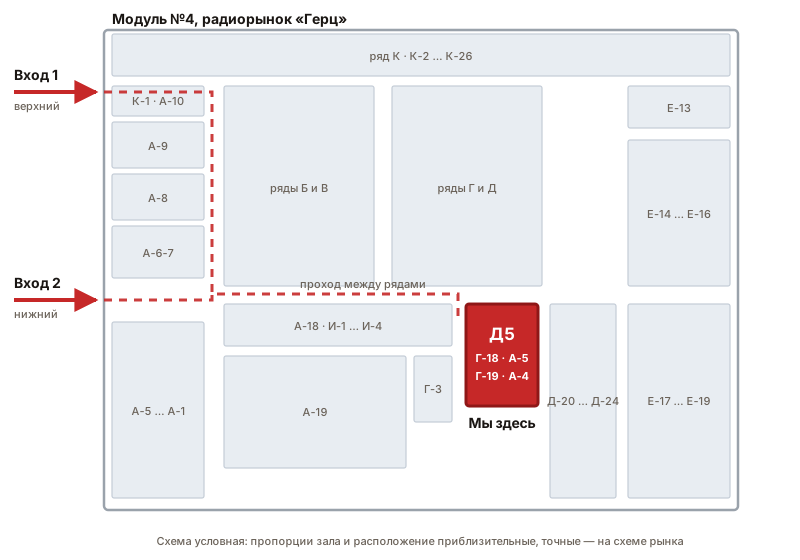
Внутри рынка
- Заходите в модуль №4 — через ближний или дальний вход, оба слева от здания.
- Идёте по центральному проходу вглубь зала.
- Наше место — Д5, ряды Г-18 и Г-19. Красные стойки, вывеска «ТСК IT Сервис».
Если проще посмотреть, чем прочитать, — ниже два видео с маршрутом от улицы до места.
Контакты
Нижний Новгород, ул. Композитора Касьянова, 6Г — радиорынок «Герц», места Г-6, Г-19, Д-4, Д-5
Пн 10:00–17:00 · Вт–Вс 09:00–18:00
Перезвоним за 15 минут
Опишите поломку — подскажем порядок цены до того, как везти технику.